Domain hotelwolfsburg.de kaufen?
Wir ziehen mit dem Projekt
hotelwolfsburg.de um.
Sind Sie am Kauf der Domain
hotelwolfsburg.de interessiert?
domain@kv-gmbh.de · 0541-91531010
Domain hotelwolfsburg.de kaufen?
Wie kann man einen Screencast erstellen?
Um einen Screencast zu erstellen, benötigt man eine Bildschirmaufnahmesoftware wie z.B. OBS Studio, Camtasia oder QuickTime Player. Diese Programme ermöglichen es, den Bildschirm während der Aufnahme aufzuzeichnen und gleichzeitig Audio aufzunehmen. Nach der Aufnahme kann der Screencast in einem geeigneten Videoformat gespeichert und bei Bedarf bearbeitet werden. **
Wie erstelle ich einen Screencast für meine Präsentation?
Um einen Screencast für deine Präsentation zu erstellen, benötigst du eine Screencasting-Software wie z.B. Camtasia oder OBS Studio. Öffne die Software, wähle den Bildschirmbereich aus, den du aufnehmen möchtest, und starte die Aufnahme. Füge nach der Aufnahme noch eventuelle Anmerkungen oder Effekte hinzu und speichere das Video. **


Ähnliche Suchbegriffe für Screencast
Top-Angebote
Produkte zum Begriff Screencast:
-
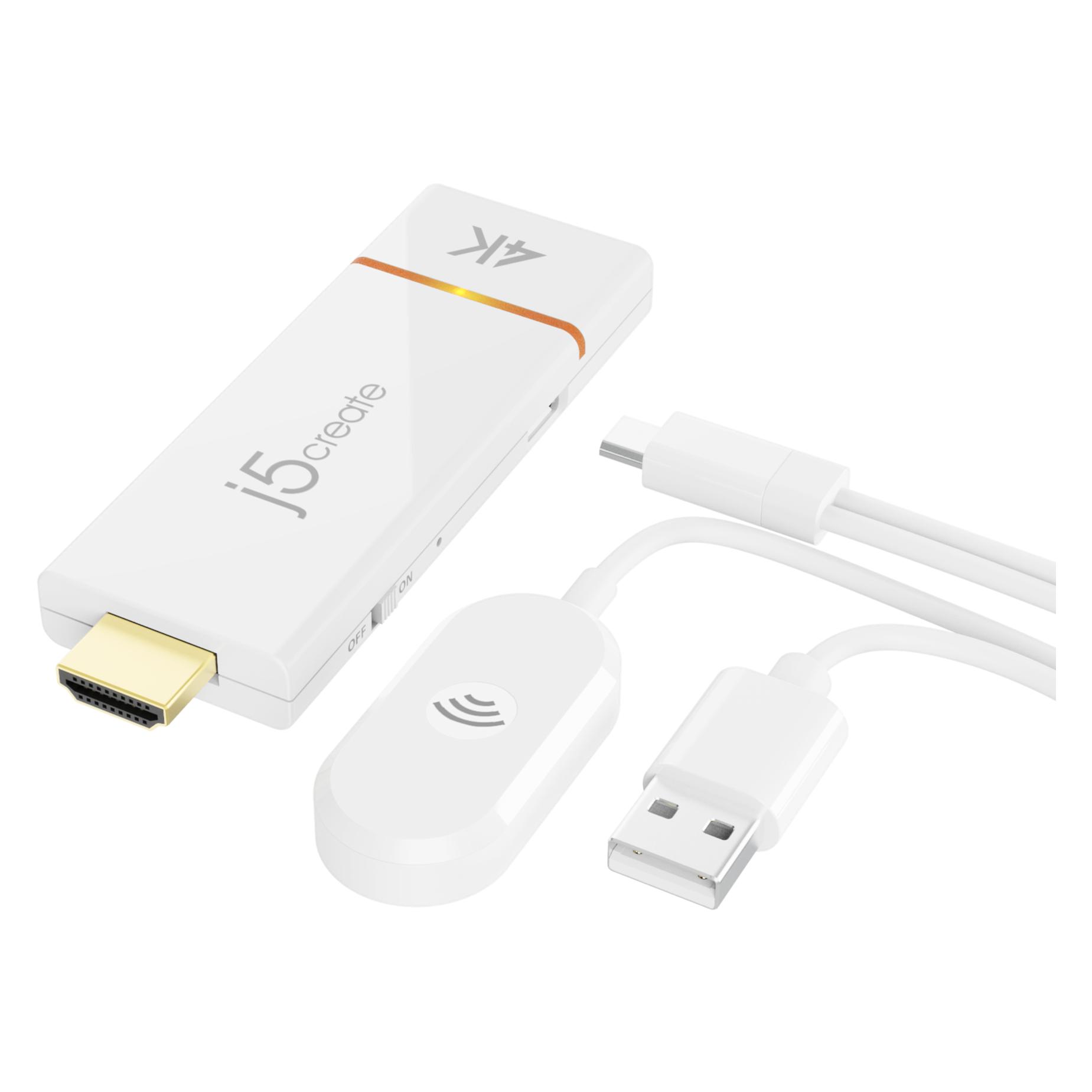
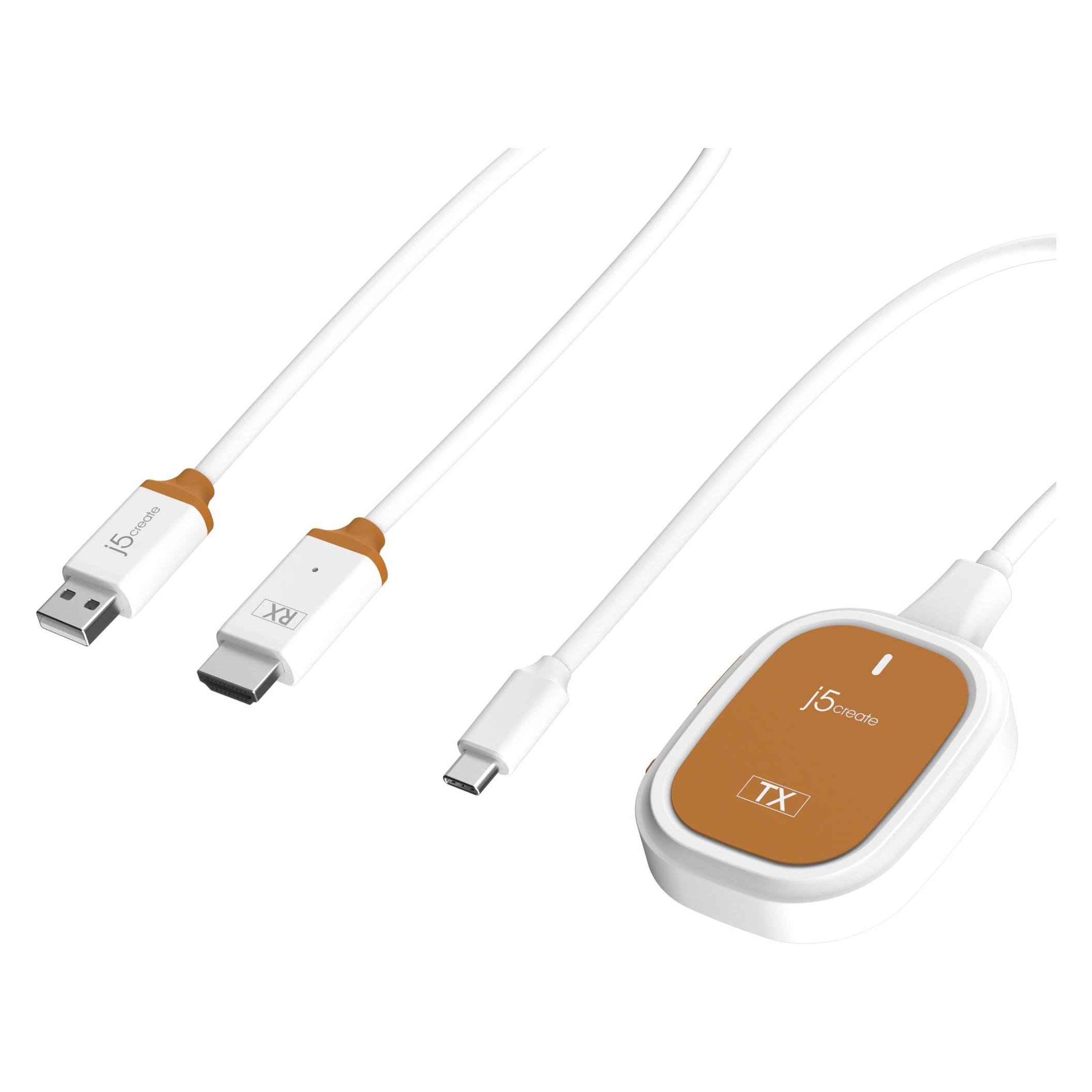
j5Create Screencast 4K wireless Display (15 m), Wireless Transmitter, WeissZeigen Sie mit dem ScreenCast Wireless Display Adapter Inhalte von einem Smartphone, Tablet oder Laptop drahtlos auf einem grösseren Bildschirm an. Mit seiner Unterstützung mehrerer drahtloser Anzeigestandards (Miracast, AirPlay und Chromecast) ist dieser drahtlose Grafikadapter mit Geräten und Fernsehgeräten kompatibel, die Sie bereits besitzen, einschliesslich Windows, macOS, iOS, iPadOS und Android-Betriebssystemen. Perfekt für Zuhause, Reisen, Büro und mehr. Der ScreenCast funktioniert mit einer Vielzahl von Apps. Einfach verbinden und teilen! Hauptmerkmale: - Typ: AV-Receiver - Maximale Auflösung: 3840 x 2160 Pixel - Maximal mögliche Übertragungsstrecke: 15 m - Unterstützte Video-Modi: 720p, 1080p, 2160p - Kabellänge: 1 m - Auflösung: 3840 x 2160 Pixel - Unterstützte Sicherheitsalgorithmen: WPA2 - Material: Kunststoff - Upgradefähige Firmware: Ja - Plug & Play: Ja - Netzstandard: IEEE 802.11ac - Verkettung: Nein - Produktfarbe: Weiss - Unterstützt Windows-Betriebssysteme: Windows 10, Windows 8.1.84,00 €*Versand: 0,00 €Sichere Weiterleitung zum Anbieter


-
Wie erstellt man einen Screencast und welche Programme eignen sich hierfür?
Um einen Screencast zu erstellen, benötigt man eine Bildschirmaufnahmesoftware wie z.B. Camtasia, OBS Studio oder ScreenFlow. Man startet die Software, wählt den Bereich aus, den man aufnehmen möchte, und beginnt mit der Aufnahme. Nach der Aufnahme kann man den Screencast bearbeiten und exportieren. **
-
Wie kann man den Cursor bei einem Screencast mit VLC anzeigen lassen?
Um den Cursor in einem Screencast mit VLC anzuzeigen, musst du die Option "Zeige Mauszeiger" aktivieren. Gehe dazu zu "Werkzeuge" > "Einstellungen" > "Video" und setze ein Häkchen bei "Zeige Mauszeiger". Der Cursor wird dann während der Aufnahme sichtbar sein. **
-
Wie erstelle ich einen professionellen Screencast, um meine Online-Präsentationen zu verbessern?
Um einen professionellen Screencast zu erstellen, benötigst du eine Screencasting-Software wie z.B. Camtasia oder OBS Studio. Plane deine Präsentation im Voraus und bereite alle benötigten Materialien vor. Achte auf eine klare und verständliche Sprache, eine gute Bildqualität und eine angemessene Länge des Videos. **
-
Wie kann ich einen Screencast erstellen und welches kostenlose Tool empfehlen Sie dafür?
Um einen Screencast zu erstellen, benötigen Sie eine Screen-Recording-Software wie z.B. OBS Studio oder ShareX. Diese Tools ermöglichen es Ihnen, Ihren Bildschirm aufzunehmen und Audio hinzuzufügen. Beide Programme sind kostenlos und einfach zu bedienen. **

Wie erstellt man einen Screencast und welche Software eignet sich dafür am besten?
Um einen Screencast zu erstellen, benötigt man eine Bildschirmaufnahmesoftware wie z.B. OBS Studio, Camtasia oder ScreenFlow. Man startet die Software, wählt den Bereich aus, den man aufnehmen möchte, und beginnt mit der Aufnahme. Nach der Aufnahme kann man den Screencast bearbeiten und exportieren, um ihn zu teilen oder hochzuladen. **
Wie erstellt man einen Screencast und welche Programme eignen sich dafür am besten?
Um einen Screencast zu erstellen, benötigt man eine Screencasting-Software wie z.B. OBS Studio, Camtasia oder ScreenFlow. Diese Programme ermöglichen es, den Bildschirminhalt aufzunehmen, Audio hinzuzufügen und den Screencast zu bearbeiten. Nach der Aufnahme kann der Screencast in verschiedenen Formaten exportiert und geteilt werden. **
Top-Angebote
Produkte zum Begriff Screencast:
-
TechSmith ScreencastSo nutzt du TechSmith Screencast wie ein Experte: Schritt-für-Schritt Tutorial 82% des gesamten Internet-Traffics wird bis 2022 aus Videoinhalten bestehen. Diese beeindruckende Zahl zeigt deutlich, wie wichtig professionelle Videoaufnahmen in der digitalen Kommunikation geworden sind. TechSmith Screencast erweist sich dabei als leistungsstarkes Werkzeug für hochwertige Bildschirmaufnahmen. Tatsächlich ermöglicht die Software nicht nur die Aufzeichnung von Videos in ausgezeichneter Qualität, sondern bietet außerdem umfangreiche Funktionen für die Bearbeitung und Weitergabe der Inhalte. Ob für Tutorials, Präsentationen oder Schulungsmaterial - die Plattform unterstützt verschiedene Dateiformate und ermöglicht das direkte Teilen auf Plattformen wie YouTube und Vimeo. In diesem ausführlichen Tutorial wird Schritt für Schritt erklärt, wie man TechSmith Screencast optimal nutzt ...95,95 €*Versand: 0,00 €Sichere Weiterleitung zum Anbieter
-
j5Create Screencast 4K wireless Display (15 m), Wireless Transmitter, WeissZeigen Sie mit dem ScreenCast Wireless Display Adapter Inhalte von einem Smartphone, Tablet oder Laptop drahtlos auf einem grösseren Bildschirm an. Mit seiner Unterstützung mehrerer drahtloser Anzeigestandards (Miracast, AirPlay und Chromecast) ist dieser drahtlose Grafikadapter mit Geräten und Fernsehgeräten kompatibel, die Sie bereits besitzen, einschliesslich Windows, macOS, iOS, iPadOS und Android-Betriebssystemen. Perfekt für Zuhause, Reisen, Büro und mehr. Der ScreenCast funktioniert mit einer Vielzahl von Apps. Einfach verbinden und teilen! Hauptmerkmale: - Typ: AV-Receiver - Maximale Auflösung: 3840 x 2160 Pixel - Maximal mögliche Übertragungsstrecke: 15 m - Unterstützte Video-Modi: 720p, 1080p, 2160p - Kabellänge: 1 m - Auflösung: 3840 x 2160 Pixel - Unterstützte Sicherheitsalgorithmen: WPA2 - Material: Kunststoff - Upgradefähige Firmware: Ja - Plug & Play: Ja - Netzstandard: IEEE 802.11ac - Verkettung: Nein - Produktfarbe: Weiss - Unterstützt Windows-Betriebssysteme: Windows 10, Windows 8.1.84,00 €*Versand: 0,00 €Sichere Weiterleitung zum Anbieter
-
Wie kann man einen Screencast erstellen?
Um einen Screencast zu erstellen, benötigt man eine Bildschirmaufnahmesoftware wie z.B. OBS Studio, Camtasia oder QuickTime Player. Diese Programme ermöglichen es, den Bildschirm während der Aufnahme aufzuzeichnen und gleichzeitig Audio aufzunehmen. Nach der Aufnahme kann der Screencast in einem geeigneten Videoformat gespeichert und bei Bedarf bearbeitet werden. **
-
Wie erstelle ich einen Screencast für meine Präsentation?
Um einen Screencast für deine Präsentation zu erstellen, benötigst du eine Screencasting-Software wie z.B. Camtasia oder OBS Studio. Öffne die Software, wähle den Bildschirmbereich aus, den du aufnehmen möchtest, und starte die Aufnahme. Füge nach der Aufnahme noch eventuelle Anmerkungen oder Effekte hinzu und speichere das Video. **
-
Wie erstellt man einen Screencast und welche Programme eignen sich hierfür?
Um einen Screencast zu erstellen, benötigt man eine Bildschirmaufnahmesoftware wie z.B. Camtasia, OBS Studio oder ScreenFlow. Man startet die Software, wählt den Bereich aus, den man aufnehmen möchte, und beginnt mit der Aufnahme. Nach der Aufnahme kann man den Screencast bearbeiten und exportieren. **
-
Wie kann man den Cursor bei einem Screencast mit VLC anzeigen lassen?
Um den Cursor in einem Screencast mit VLC anzuzeigen, musst du die Option "Zeige Mauszeiger" aktivieren. Gehe dazu zu "Werkzeuge" > "Einstellungen" > "Video" und setze ein Häkchen bei "Zeige Mauszeiger". Der Cursor wird dann während der Aufnahme sichtbar sein. **
Ähnliche Suchbegriffe für Screencast
-
j5Create Screencast 4k Max Wireless (15 m, HDMI 1.4a), Wireless Transmitter, WeissÜbertragen Sie Inhalte drahtlos von einem Telefon, Tablet oder Laptop auf einen grösseren Bildschirm mit dem ScreenCast 4K Max Wireless Display Adapter. Streamen Sie auf Fernseher, Projektoren und Monitore. Mit der Unterstützung mehrerer drahtloser Display-Standards (Miracast, AirPlay und Chromecast) ist dieser drahtlose Display-Adapter mit mobilen Geräten kompatibel, die Sie bereits besitzen, einschliesslich Windows, macOS, iOS, Android und anderen cast-kompatiblen Laptops, Tablets und Mobiltelefonen. Neben seinem kompakten Design verfügt der ScreenCast 4K Max Wireless Display Adapter über eine externe Antenne für eine verbesserte Signalabdeckung, was ihn perfekt für den Heimgebrauch und Reisen macht. Der JVAW76MAX bietet zusätzliche Funktionen für Geschäfts- oder Bildungsszenarien, wie den Punkt-zu-Punkt-Modus (verwenden Sie Ihr Windows-Gerät, Mac, iPad oder iPhone, ohne eine WLAN-Verbindung einrichten zu müssen). Ein anpassbares Hintergrundbild ermöglicht es Ihnen, Ihre Unternehmensidentität besser auszudrücken. Enthält eine Miracast-PIN-Code-Funktion für zusätzliche Sicherheit.86,09 €*Versand: 0,00 €Sichere Weiterleitung zum Anbieter
-
Gerthner, Rainer: Französisch wie von selbst für Urlaub & Reise (ORIGINAL BIRKENBIHL)Französisch wie von selbst für Urlaub & Reise (ORIGINAL BIRKENBIHL) , Sprachenlernen leichtgemacht mit dem ORIGINAL BIRKENBIHL-SPRACHKURS. Schneller Lernerfolg garantiert! · Bis zu 75% Zeit sparen · Stures Pauken verboten! · Grammatik intuitiv erfassen Inkl. Gratis-Schnupper-Abo für die Online-Versionen dieses Kurses Inkl. 25% Rabatt-Gutschein für die Download-Version dieses Kurses GEHIRN-GERECHT LERNEN? Ja, gern! Dieser Sprachkurs ist etwas Besonderes, denn die Birkenbihl-Methode beruht auf dem gehirn-gerechten Lernen. Vergessen Sie stures Pauken: In vier einfachen Schritten erfassen Sie die Grundlagen der neuen Sprache intuitiv wie beim Erwerb Ihrer Muttersprache. Mit diesem Sprachkurs haben Sie wirklich Spaß beim Lernen! Die abwechslungsreiche Geschichte, die in diesem Sprachkurs erzählt wird, kombiniert mit der hunderttausendfach erprobten Birkenbihl-Methode, bringt Sie schnell zum gewünschten Erfolg! IN 4 SCHRITTEN ZUM ERFOLG: 1. Die Bedeutung erfassen : Lesen Sie sich den deutschen Text aufmerksam durch und stellen Sie sich die Handlung bildhaft wie in einem Film vor Ihrem inneren Auge vor. Dieser Film erleichtert den Lernprozess. Wiederholen Sie diese Übung dann mit der Wort-für-Wort-Übersetzung (Dekodierung). 2. Hören/Aktiv Hören Sie sich den Text in der Zielsprache an und lesen Sie gleichzeitig die deutsche Dekodierung mit: Ihr Gehirn verbindet den 'Film' jetzt mit den Worten der neuen Sprache. 3. Hören/Passiv: Lassen Sie den Text in der neuen Sprache leise im Hintergrund laufen, während Sie anderen Tätigkeiten nachgehen. So verankern Sie die Satzstruktur und Sprachmelodie der neuen Sprache ganz ohne zusätzlichen Zeitaufwand im Unterbewusstsein. 4. PRAXIS! Sprechen - Lesen - Schreiben: Trainieren Sie das Sprechen, Lesen und Schreiben in der neuen Sprache. Setzen Sie dabei eigene Schwerpunkte und bereiten Sie sich gezielt auf bestimmte Situationen vor. Dieser Sprachkurs enthält: -> 4 CDs (Audio) mit ca. 185 Min. Gesamtlaufzeit -> sämtliche Arbeitsblätter als PDF-Datei auf CD-ROM und als Download zum Ausdrucken -> ausführliche Einführung in die Birkenbihl-Methode -> inkl. Gratis-Schnupper-Abo für die Onlineversion dieses Kurses -> inkl. 25% Rabattgutschein für die Downloadversion dieses Kurses , Sonstige > Sport & Bewegung , Erscheinungsjahr: 202112, Produktform: Audio-CD, Autoren: Gerthner, Rainer, Seitenzahl/Blattzahl: 4, Keyword: gehirn-gerecht; sprachen lernen; Birkenbihl; gehirngerecht, Fachkategorie: Sprachführer, Warengruppe: AUDIO/Sprachführer, Fachkategorie: Fremdsprachendidaktik: Lehrmaterial, Begleitmaterial, Sekunden: 185, Text Sprache: fre, UNSPSC: 85234920, Warenverzeichnis für die Außenhandelsstatistik: 85234920, Verlag: Klarsicht Verlag, Verlag: Klarsicht Verlag, Verlag: Klarsicht Verlag, Länge: 189, Breite: 134, Höhe: 15, Gewicht: 168, Produktform: Audio-CD, Genre: Hörbücher, Genre: Hörbuch, Herkunftsland: DEUTSCHLAND (DE), Katalog: Gesamtkatalog, Katalog: Internationale Lagertitel, Katalog: LIB_MEDIEN, Katalog: Lagerartikel, Book on Demand, ausgew. Medienartikel, Relevanz: 0004, Tendenz: -1, Unterkatalog: AK, Unterkatalog: Audio / Video, Unterkatalog: Hörbücher, Unterkatalog: Lagerartikel,35,01 €*Versand: 0,00 €Sichere Weiterleitung zum Anbieter
-
Wie erstelle ich einen professionellen Screencast, um meine Online-Präsentationen zu verbessern?
Um einen professionellen Screencast zu erstellen, benötigst du eine Screencasting-Software wie z.B. Camtasia oder OBS Studio. Plane deine Präsentation im Voraus und bereite alle benötigten Materialien vor. Achte auf eine klare und verständliche Sprache, eine gute Bildqualität und eine angemessene Länge des Videos. **
-
Wie kann ich einen Screencast erstellen und welches kostenlose Tool empfehlen Sie dafür?
Um einen Screencast zu erstellen, benötigen Sie eine Screen-Recording-Software wie z.B. OBS Studio oder ShareX. Diese Tools ermöglichen es Ihnen, Ihren Bildschirm aufzunehmen und Audio hinzuzufügen. Beide Programme sind kostenlos und einfach zu bedienen. **
-
Wie erstellt man einen Screencast und welche Software eignet sich dafür am besten?
Um einen Screencast zu erstellen, benötigt man eine Bildschirmaufnahmesoftware wie z.B. OBS Studio, Camtasia oder ScreenFlow. Man startet die Software, wählt den Bereich aus, den man aufnehmen möchte, und beginnt mit der Aufnahme. Nach der Aufnahme kann man den Screencast bearbeiten und exportieren, um ihn zu teilen oder hochzuladen. **
-
Wie erstellt man einen Screencast und welche Programme eignen sich dafür am besten?
Um einen Screencast zu erstellen, benötigt man eine Screencasting-Software wie z.B. OBS Studio, Camtasia oder ScreenFlow. Diese Programme ermöglichen es, den Bildschirminhalt aufzunehmen, Audio hinzuzufügen und den Screencast zu bearbeiten. Nach der Aufnahme kann der Screencast in verschiedenen Formaten exportiert und geteilt werden. **
* Alle Preise verstehen sich inklusive der gesetzlichen Mehrwertsteuer und ggf. zuzüglich Versandkosten. Die Angebotsinformationen basieren auf den Angaben des jeweiligen Shops und werden über automatisierte Prozesse aktualisiert. Eine Aktualisierung in Echtzeit findet nicht statt, so dass es im Einzelfall zu Abweichungen kommen kann. ** Hinweis: Teile dieses Inhalts wurden von KI erstellt.