Domain hotelwolfsburg.de kaufen?
Wir ziehen mit dem Projekt
hotelwolfsburg.de um.
Sind Sie am Kauf der Domain
hotelwolfsburg.de interessiert?
domain@kv-gmbh.de · 0541-91531010
Domain hotelwolfsburg.de kaufen?
Erkennt die Logitech Unifying Software kein Gerät?
Wenn die Logitech Unifying Software ein Gerät nicht erkennt, könnte es verschiedene Gründe geben. Möglicherweise ist das Gerät nicht mit dem Unifying-Empfänger verbunden oder der Empfänger ist defekt. Es könnte auch sein, dass die Software nicht auf dem neuesten Stand ist oder es ein Problem mit der Treiberinstallation gibt. Es könnte hilfreich sein, die Software zu aktualisieren, den Empfänger neu zu verbinden oder den Support von Logitech zu kontaktieren, um weitere Unterstützung zu erhalten. **
Was ist der Unifying-Empfänger für die Logitech Pro-Maus?
Der Unifying-Empfänger ist ein kleiner USB-Empfänger, der von Logitech entwickelt wurde, um mehrere kabellose Geräte wie Mäuse und Tastaturen mit nur einem Empfänger zu verbinden. Mit dem Unifying-Empfänger können Benutzer ihre Logitech Pro-Maus ohne zusätzliche Empfänger mit ihrem Computer verbinden. Der Empfänger verwendet eine fortschrittliche Funktechnologie, um eine zuverlässige und störungsfreie Verbindung zu gewährleisten. **
Ähnliche Suchbegriffe für LOGITECH-USB-Unifying-Receiver
Top-Angebote
Produkte zum Begriff LOGITECH-USB-Unifying-Receiver:
-
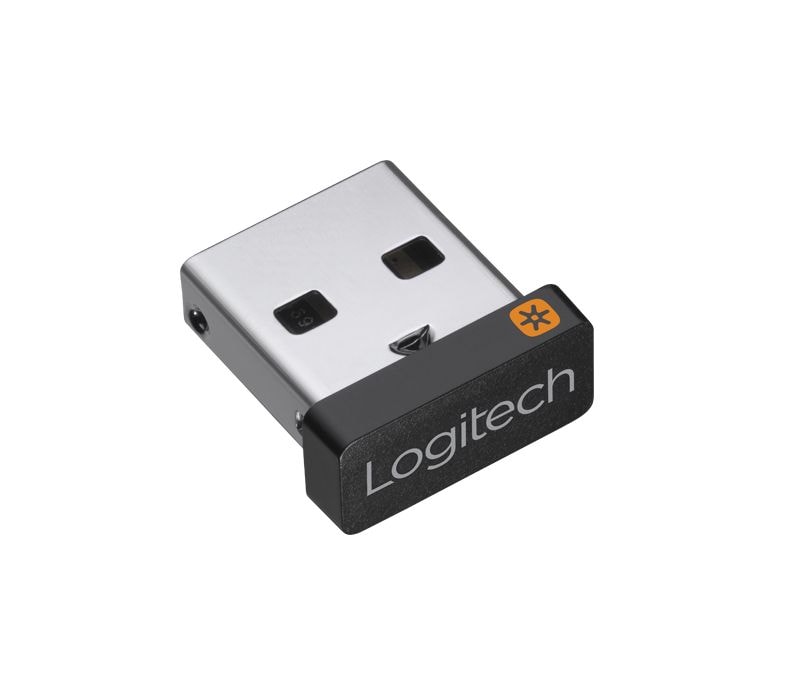
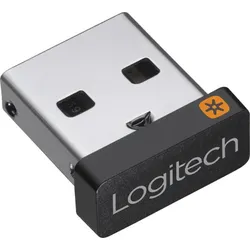
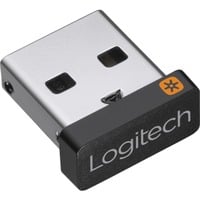
Logitech Pico USB Unifying Receiver-1 Funk-Empfänger SchwarzEIN EMPFÄNGER - 6 GERÄTE Verbinden Sie bis zu 6 kompatible Tastaturen und Mäuse mit einem Computer über einen einzigen Unifying-Empfänger - keine Probleme mehr mit mehreren USB-Empfängern. WINZIGER USB-EMPFÄNGER, DEN SIE PERMANENT EINGESTECKT LASSEN KÖNNEN Logitechs kleinster Unifying-Empfänger. Er ist so winzig, dass Sie ihn problemlos dauerhaft in Ihrem Notebook eingesteckt lassen können, selbst wenn Sie es transportieren. HABEN SIE IHREN UNIFYING-EMPFÄNGER VERLOREN? Sie können diesen separaten USB-Unifying-Empfänger verwenden, um einen verloren gegangenen Empfänger zu ersetzen. Er ist kompatibel mit allen Logitech Unifying-Produkten (achten Sie auf das Unifying-Logo bei kompatiblen Produkten) ZUSÄTZLICHER EMPFÄNGER FÜR LOGITECH EASY-SWITCH-PRODUKTE Verwenden Sie einen extra Unifying-Empfänger, um eine Easy-Switch-Maus oder Tastatur - oder beides - mit einem zweiten Computer zu verbinden. Dadurch können Sie dann zum effizienten Erledigen mehrerer Aufgaben mit nur einem Tastendruck von einem Computer zum anderen wechseln. Dies ist auch eine großartige Ergänzung für Ihre Logitech Flow-Ausstattung. KABELLOSE LOGITECH ADVANCED 2,4-GHZ-TECHNOLOGIE Die kabellose Advanced 2,4-GHz-Technologie bietet eine zuverlässige kabellose Verbindung mit einer Reichweite bis zu 10 m, nahezu ohne Verzögerungen oder Ausfälle.9,94 €*Versand: 5,95 €Sichere Weiterleitung zum Anbieter
-
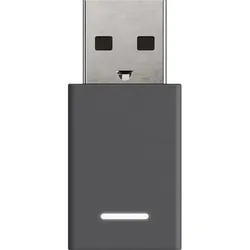
Logitech Unifying + Audio Receiver, Ricevitore USB (Empfänger), Bluetooth Adapter, SchwarzMachen Sie USB-Anschlüsse frei. Der Logitech Unifying + Audio Receiver verbindet bis zu sechs andere kabellose Logitech Unifying-Produkte mit diesem einzigen USB-A-Empfänger. Sie müssen sich nicht mehr zwischen Headset, Maus oder anderen Peripheriegeräten entscheiden: Jetzt können Sie sie gleichzeitig verwenden. Verbinden Sie Ihren Zone Wireless Plus-Empfänger nahtlos mit der Desktop-App Logi Tune. Schliessen Sie den Empfänger an, laden Sie die App herunter, öffnen Sie sie und folgen Sie den Anweisungen, um alle Ihre zuvor verwendeten Peripheriegeräte anzuschliessen. Jeder Unifying + Audio-Empfänger kann mit bis zu sechs anderen kabellosen Logitech Unifying-Produkten verbunden werden.55,20 €*Versand: 0,00 €Sichere Weiterleitung zum Anbieter


-
Kann man einen Logitech Unifying Empfänger mit einer Logitech Tastatur verbinden? Wenn ja, wie geht das? Muss man erst einen Treiber installieren oder so?
Ja, man kann einen Logitech Unifying Empfänger mit einer Logitech Tastatur verbinden. Dazu muss man den Unifying Empfänger in einen USB-Anschluss des Computers stecken und die Tastatur einschalten. Der Empfänger und die Tastatur sollten sich automatisch miteinander verbinden, ohne dass man einen Treiber installieren muss. **
-
Wozu dient der USB-Anschluss am Receiver?
Der USB-Anschluss am Receiver dient dazu, externe Geräte wie USB-Sticks oder Festplatten anzuschließen. Dadurch können Medieninhalte wie Musik, Videos oder Fotos direkt über den Receiver abgespielt werden. Außerdem kann der USB-Anschluss auch zur Aktualisierung der Receiver-Software verwendet werden. **
-
Ist die USB-Schnittstelle meiner Logitech-Maus defekt?
Es ist schwierig, diese Frage ohne weitere Informationen zu beantworten. Es könnte sein, dass die USB-Schnittstelle defekt ist, aber es könnte auch andere Gründe für das Problem geben, wie zum Beispiel ein Treiberproblem oder ein defektes Kabel. Es wäre am besten, weitere Tests durchzuführen, um die genaue Ursache des Problems festzustellen. **
-
Warum hat die Logitech G513 zwei USB-Stecker?
Die Logitech G513 hat zwei USB-Stecker, weil sie eine zusätzliche Stromversorgung benötigt. Ein Stecker ist für die Datenübertragung und die Tastaturfunktionen, während der andere Stecker für die RGB-Beleuchtung und die USB-Durchschleifung verwendet wird. Dies ermöglicht es der Tastatur, mehr Leistung zu liefern und gleichzeitig eine hohe Funktionalität und Beleuchtung zu bieten. **

In welchen USB-Port muss die Logitech G502 gesteckt werden: USB 2.0, USB Typ C, USB 3.0 oder USB 3.1?
Die Logitech G502 kann in jeden USB-Port gesteckt werden, der mit USB 2.0, USB 3.0 oder USB 3.1 kompatibel ist. Es ist jedoch wichtig zu beachten, dass die Leistung der Maus möglicherweise eingeschränkt ist, wenn sie in einen USB 2.0-Port anstelle eines USB 3.0- oder 3.1-Ports gesteckt wird. **
Erkennt der Receiver plötzlich kein USB-Festplattenmedium mehr?
Es gibt mehrere mögliche Gründe dafür, dass der Receiver plötzlich kein USB-Festplattenmedium mehr erkennt. Es könnte ein Problem mit dem USB-Anschluss des Receivers selbst geben, ein Problem mit dem USB-Kabel oder ein Problem mit der Festplatte selbst. Es könnte auch sein, dass das Dateiformat der Festplatte nicht mit dem Receiver kompatibel ist. **
Top-Angebote
Produkte zum Begriff LOGITECH-USB-Unifying-Receiver:
-
Logitech Pico USB Unifying Receiver-1 Funk-Empfänger SchwarzEIN EMPFÄNGER - 6 GERÄTE Verbinden Sie bis zu 6 kompatible Tastaturen und Mäuse mit einem Computer über einen einzigen Unifying-Empfänger - keine Probleme mehr mit mehreren USB-Empfängern. WINZIGER USB-EMPFÄNGER, DEN SIE PERMANENT EINGESTECKT LASSEN KÖNNEN Logitechs kleinster Unifying-Empfänger. Er ist so winzig, dass Sie ihn problemlos dauerhaft in Ihrem Notebook eingesteckt lassen können, selbst wenn Sie es transportieren. HABEN SIE IHREN UNIFYING-EMPFÄNGER VERLOREN? Sie können diesen separaten USB-Unifying-Empfänger verwenden, um einen verloren gegangenen Empfänger zu ersetzen. Er ist kompatibel mit allen Logitech Unifying-Produkten (achten Sie auf das Unifying-Logo bei kompatiblen Produkten) ZUSÄTZLICHER EMPFÄNGER FÜR LOGITECH EASY-SWITCH-PRODUKTE Verwenden Sie einen extra Unifying-Empfänger, um eine Easy-Switch-Maus oder Tastatur - oder beides - mit einem zweiten Computer zu verbinden. Dadurch können Sie dann zum effizienten Erledigen mehrerer Aufgaben mit nur einem Tastendruck von einem Computer zum anderen wechseln. Dies ist auch eine großartige Ergänzung für Ihre Logitech Flow-Ausstattung. KABELLOSE LOGITECH ADVANCED 2,4-GHZ-TECHNOLOGIE Die kabellose Advanced 2,4-GHz-Technologie bietet eine zuverlässige kabellose Verbindung mit einer Reichweite bis zu 10 m, nahezu ohne Verzögerungen oder Ausfälle.9,94 €*Versand: 5,95 €Sichere Weiterleitung zum Anbieter
-
Erkennt die Logitech Unifying Software kein Gerät?
Wenn die Logitech Unifying Software ein Gerät nicht erkennt, könnte es verschiedene Gründe geben. Möglicherweise ist das Gerät nicht mit dem Unifying-Empfänger verbunden oder der Empfänger ist defekt. Es könnte auch sein, dass die Software nicht auf dem neuesten Stand ist oder es ein Problem mit der Treiberinstallation gibt. Es könnte hilfreich sein, die Software zu aktualisieren, den Empfänger neu zu verbinden oder den Support von Logitech zu kontaktieren, um weitere Unterstützung zu erhalten. **
-
Was ist der Unifying-Empfänger für die Logitech Pro-Maus?
Der Unifying-Empfänger ist ein kleiner USB-Empfänger, der von Logitech entwickelt wurde, um mehrere kabellose Geräte wie Mäuse und Tastaturen mit nur einem Empfänger zu verbinden. Mit dem Unifying-Empfänger können Benutzer ihre Logitech Pro-Maus ohne zusätzliche Empfänger mit ihrem Computer verbinden. Der Empfänger verwendet eine fortschrittliche Funktechnologie, um eine zuverlässige und störungsfreie Verbindung zu gewährleisten. **
-
Kann man einen Logitech Unifying Empfänger mit einer Logitech Tastatur verbinden? Wenn ja, wie geht das? Muss man erst einen Treiber installieren oder so?
Ja, man kann einen Logitech Unifying Empfänger mit einer Logitech Tastatur verbinden. Dazu muss man den Unifying Empfänger in einen USB-Anschluss des Computers stecken und die Tastatur einschalten. Der Empfänger und die Tastatur sollten sich automatisch miteinander verbinden, ohne dass man einen Treiber installieren muss. **
-
Wozu dient der USB-Anschluss am Receiver?
Der USB-Anschluss am Receiver dient dazu, externe Geräte wie USB-Sticks oder Festplatten anzuschließen. Dadurch können Medieninhalte wie Musik, Videos oder Fotos direkt über den Receiver abgespielt werden. Außerdem kann der USB-Anschluss auch zur Aktualisierung der Receiver-Software verwendet werden. **
Ähnliche Suchbegriffe für LOGITECH-USB-Unifying-Receiver
-
Logitech Unifying + Audio Receiver, Ricevitore USB (Empfänger), Bluetooth Adapter, SchwarzMachen Sie USB-Anschlüsse frei. Der Logitech Unifying + Audio Receiver verbindet bis zu sechs andere kabellose Logitech Unifying-Produkte mit diesem einzigen USB-A-Empfänger. Sie müssen sich nicht mehr zwischen Headset, Maus oder anderen Peripheriegeräten entscheiden: Jetzt können Sie sie gleichzeitig verwenden. Verbinden Sie Ihren Zone Wireless Plus-Empfänger nahtlos mit der Desktop-App Logi Tune. Schliessen Sie den Empfänger an, laden Sie die App herunter, öffnen Sie sie und folgen Sie den Anweisungen, um alle Ihre zuvor verwendeten Peripheriegeräte anzuschliessen. Jeder Unifying + Audio-Empfänger kann mit bis zu sechs anderen kabellosen Logitech Unifying-Produkten verbunden werden.55,20 €*Versand: 0,00 €Sichere Weiterleitung zum Anbieter
-
Gerthner, Rainer: Französisch wie von selbst für Urlaub & Reise (ORIGINAL BIRKENBIHL)Französisch wie von selbst für Urlaub & Reise (ORIGINAL BIRKENBIHL) , Sprachenlernen leichtgemacht mit dem ORIGINAL BIRKENBIHL-SPRACHKURS. Schneller Lernerfolg garantiert! · Bis zu 75% Zeit sparen · Stures Pauken verboten! · Grammatik intuitiv erfassen Inkl. Gratis-Schnupper-Abo für die Online-Versionen dieses Kurses Inkl. 25% Rabatt-Gutschein für die Download-Version dieses Kurses GEHIRN-GERECHT LERNEN? Ja, gern! Dieser Sprachkurs ist etwas Besonderes, denn die Birkenbihl-Methode beruht auf dem gehirn-gerechten Lernen. Vergessen Sie stures Pauken: In vier einfachen Schritten erfassen Sie die Grundlagen der neuen Sprache intuitiv wie beim Erwerb Ihrer Muttersprache. Mit diesem Sprachkurs haben Sie wirklich Spaß beim Lernen! Die abwechslungsreiche Geschichte, die in diesem Sprachkurs erzählt wird, kombiniert mit der hunderttausendfach erprobten Birkenbihl-Methode, bringt Sie schnell zum gewünschten Erfolg! IN 4 SCHRITTEN ZUM ERFOLG: 1. Die Bedeutung erfassen : Lesen Sie sich den deutschen Text aufmerksam durch und stellen Sie sich die Handlung bildhaft wie in einem Film vor Ihrem inneren Auge vor. Dieser Film erleichtert den Lernprozess. Wiederholen Sie diese Übung dann mit der Wort-für-Wort-Übersetzung (Dekodierung). 2. Hören/Aktiv Hören Sie sich den Text in der Zielsprache an und lesen Sie gleichzeitig die deutsche Dekodierung mit: Ihr Gehirn verbindet den 'Film' jetzt mit den Worten der neuen Sprache. 3. Hören/Passiv: Lassen Sie den Text in der neuen Sprache leise im Hintergrund laufen, während Sie anderen Tätigkeiten nachgehen. So verankern Sie die Satzstruktur und Sprachmelodie der neuen Sprache ganz ohne zusätzlichen Zeitaufwand im Unterbewusstsein. 4. PRAXIS! Sprechen - Lesen - Schreiben: Trainieren Sie das Sprechen, Lesen und Schreiben in der neuen Sprache. Setzen Sie dabei eigene Schwerpunkte und bereiten Sie sich gezielt auf bestimmte Situationen vor. Dieser Sprachkurs enthält: -> 4 CDs (Audio) mit ca. 185 Min. Gesamtlaufzeit -> sämtliche Arbeitsblätter als PDF-Datei auf CD-ROM und als Download zum Ausdrucken -> ausführliche Einführung in die Birkenbihl-Methode -> inkl. Gratis-Schnupper-Abo für die Onlineversion dieses Kurses -> inkl. 25% Rabattgutschein für die Downloadversion dieses Kurses , Sonstige > Sport & Bewegung , Erscheinungsjahr: 202112, Produktform: Audio-CD, Autoren: Gerthner, Rainer, Seitenzahl/Blattzahl: 4, Keyword: gehirn-gerecht; sprachen lernen; Birkenbihl; gehirngerecht, Fachkategorie: Sprachführer, Warengruppe: AUDIO/Sprachführer, Fachkategorie: Fremdsprachendidaktik: Lehrmaterial, Begleitmaterial, Sekunden: 185, Text Sprache: fre, UNSPSC: 85234920, Warenverzeichnis für die Außenhandelsstatistik: 85234920, Verlag: Klarsicht Verlag, Verlag: Klarsicht Verlag, Verlag: Klarsicht Verlag, Länge: 189, Breite: 134, Höhe: 15, Gewicht: 168, Produktform: Audio-CD, Genre: Hörbücher, Genre: Hörbuch, Herkunftsland: DEUTSCHLAND (DE), Katalog: Gesamtkatalog, Katalog: Internationale Lagertitel, Katalog: LIB_MEDIEN, Katalog: Lagerartikel, Book on Demand, ausgew. Medienartikel, Relevanz: 0004, Tendenz: -1, Unterkatalog: AK, Unterkatalog: Audio / Video, Unterkatalog: Hörbücher, Unterkatalog: Lagerartikel,35,01 €*Versand: 0,00 €Sichere Weiterleitung zum Anbieter
-
Ist die USB-Schnittstelle meiner Logitech-Maus defekt?
Es ist schwierig, diese Frage ohne weitere Informationen zu beantworten. Es könnte sein, dass die USB-Schnittstelle defekt ist, aber es könnte auch andere Gründe für das Problem geben, wie zum Beispiel ein Treiberproblem oder ein defektes Kabel. Es wäre am besten, weitere Tests durchzuführen, um die genaue Ursache des Problems festzustellen. **
-
Warum hat die Logitech G513 zwei USB-Stecker?
Die Logitech G513 hat zwei USB-Stecker, weil sie eine zusätzliche Stromversorgung benötigt. Ein Stecker ist für die Datenübertragung und die Tastaturfunktionen, während der andere Stecker für die RGB-Beleuchtung und die USB-Durchschleifung verwendet wird. Dies ermöglicht es der Tastatur, mehr Leistung zu liefern und gleichzeitig eine hohe Funktionalität und Beleuchtung zu bieten. **
-
In welchen USB-Port muss die Logitech G502 gesteckt werden: USB 2.0, USB Typ C, USB 3.0 oder USB 3.1?
Die Logitech G502 kann in jeden USB-Port gesteckt werden, der mit USB 2.0, USB 3.0 oder USB 3.1 kompatibel ist. Es ist jedoch wichtig zu beachten, dass die Leistung der Maus möglicherweise eingeschränkt ist, wenn sie in einen USB 2.0-Port anstelle eines USB 3.0- oder 3.1-Ports gesteckt wird. **
-
Erkennt der Receiver plötzlich kein USB-Festplattenmedium mehr?
Es gibt mehrere mögliche Gründe dafür, dass der Receiver plötzlich kein USB-Festplattenmedium mehr erkennt. Es könnte ein Problem mit dem USB-Anschluss des Receivers selbst geben, ein Problem mit dem USB-Kabel oder ein Problem mit der Festplatte selbst. Es könnte auch sein, dass das Dateiformat der Festplatte nicht mit dem Receiver kompatibel ist. **
* Alle Preise verstehen sich inklusive der gesetzlichen Mehrwertsteuer und ggf. zuzüglich Versandkosten. Die Angebotsinformationen basieren auf den Angaben des jeweiligen Shops und werden über automatisierte Prozesse aktualisiert. Eine Aktualisierung in Echtzeit findet nicht statt, so dass es im Einzelfall zu Abweichungen kommen kann. ** Hinweis: Teile dieses Inhalts wurden von KI erstellt.